Impression et découpe personnalisées pour la PixCut S1 sur Mac, avec une vérification claire au préalable
CutPapa envoie votre mise en page terminée à la Liene PixCut S1 en USB. La machine imprime d’abord et découpe ensuite, en une seule tâche. Avant l’envoi, la vérification avant impression vous demande de confirmer quel papier est chargé et affiche le nombre de stickers, la pression de lame et la durée estimée. Si quelque chose ne va pas, la tâche n’est pas envoyée, et une tâche en échec n’est jamais réimprimée automatiquement.
Quels papiers la PixCut S1 peut-elle utiliser ?
Seulement deux : le papier autocollant 4×7 (101,6 × 177,8 mm, impression et découpe possibles) et le papier photo 4×6 (impression seule). Le fabricant avertit qu’un mauvais réglage du papier peut endommager la machine : avant chaque tâche, vous devez donc confirmer le papier réellement chargé.
Quand le papier photo 4×6 est sélectionné, CutPapa imprime seulement. Aucune tâche de découpe n’est jamais envoyée.
Qu’est-ce qui est vérifié avant l’impression ?
Si la machine est au repos et prête, si le type de papier est confirmé, si le papier signalé par la machine est clairement en contradiction avec votre choix, si les lignes de découpe et les images restent dans les limites du papier, si une ligne de découpe est trop complexe, et s’il y a de l’encre à moins de 3 mm du bord du papier.
Avec de l’encre à moins de 3 mm du bord, les trois passes de couleur peuvent se décaler de 0,5–1 mm : la vérification vous avertit donc et propose un retrait vers l’intérieur en un clic.
Quelle pression de lame utiliser ?
La valeur par défaut est KP 42 : c’est celle qui, lors de nos tests avec le papier autocollant d’origine, a permis un décollage net sans traverser le support. La plage est KP 30–60, et un avertissement s’affiche au-dessus de 50.
Que se passe-t-il si une tâche échoue en cours de route ?
La tâche s’arrête, et l’app vous indique ce que la machine a signalé et quoi faire ensuite. CutPapa ne renvoie jamais une tâche automatiquement : l’app n’imprimera donc pas une autre planche pendant un bourrage papier ou quand l’état de la machine est incertain.
Chaque tâche est enregistrée. Quand vous imprimez plusieurs planches à la suite, le type de papier est confirmé à nouveau pour chaque planche. Vous pouvez aussi exécuter d’abord tout le processus en mode Simulation, qui ne touche pas à la machine.
Dois-je quitter l’app d’origine Liene Photo ?
Oui. Tant que Liene Photo est ouverte, elle garde la connexion USB pour elle seule. Quittez-la avant d’imprimer et de découper avec CutPapa.
Dernière mise à jour:
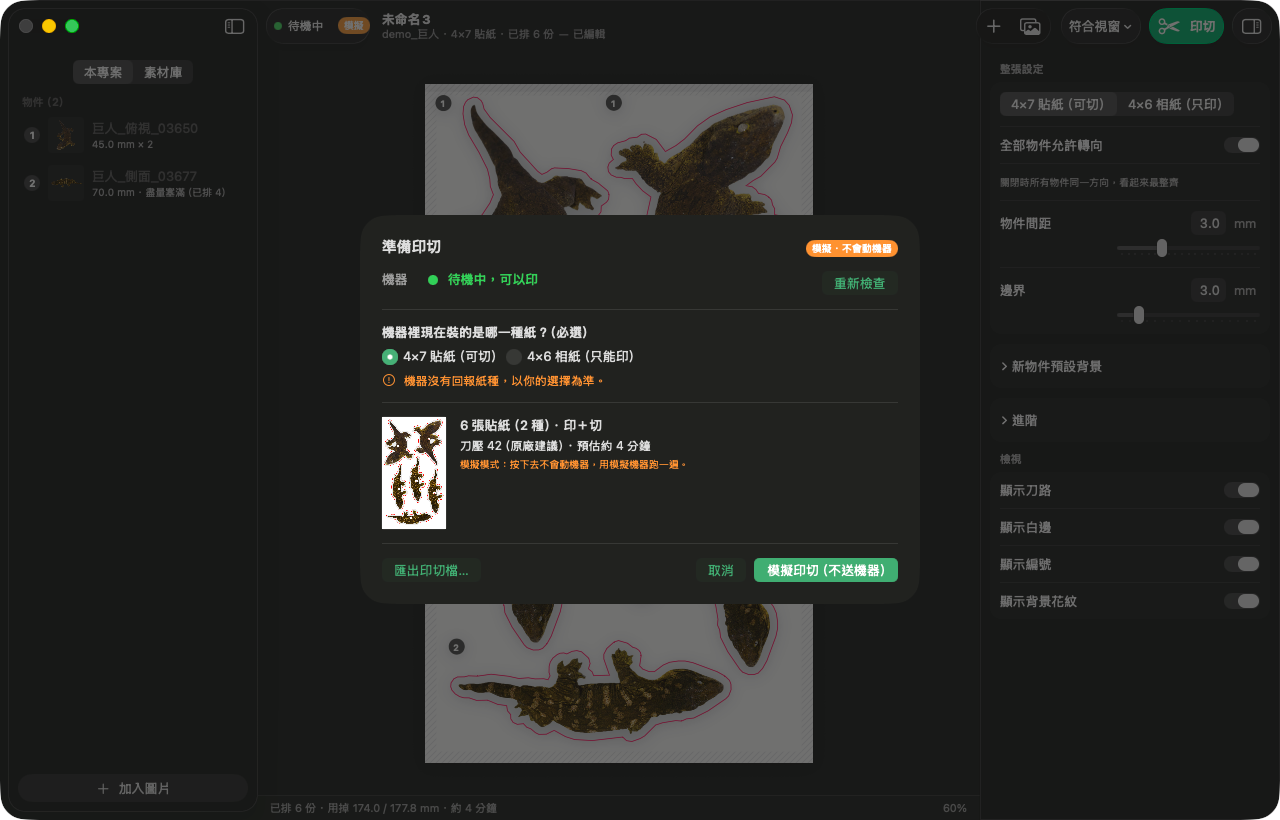
Les captures d’écran montrent l’interface en chinois traditionnel.
Autres fonctionnalités
Une mise en page automatique qui ne gaspille pas de papier
Les stickers gardent un espacement fixe. L’app essaie différents ordres et des rotations de 0° / 90° / 180° / 270°, puis retient la disposition qui place le plus de stickers sur la plus courte longueur de papier. Redimensionnez un sticker, changez le nombre d’exemplaires ou supprimez-en un : la planche se réorganise immédiatement. La rotation automatique peut être activée pour toute la planche afin d’utiliser un maximum d’espace, ou fixée par sticker si vous voulez tout dans le même sens.
Détourage en une étape, bordure et ligne de découpe comprises
L’arrière-plan est supprimé sur votre Mac avec le framework Vision intégré à macOS. Les photos ne sont jamais envoyées en ligne. Réglez la bordure blanche de 0 à 5 mm pour chaque sticker ; la ligne de découpe suit son bord extérieur. Les lignes de découpe sont lissées avec des angles arrondis, et vous pouvez choisir un contour plus doux pour des bords plus nets.