Détourage en une étape, avec la bordure et la ligne de découpe tracées pour vous
Faites glisser une photo dans CutPapa : l’app sépare le sujet de l’arrière-plan sur votre Mac, avec le framework Vision intégré à macOS. La photo n’est envoyée à aucun serveur. L’app ajoute ensuite une bordure blanche autour du sujet (0–5 mm, 2 mm par défaut) et crée la ligne de découpe pour la PixCut S1 le long du bord extérieur de cette bordure.
Faut-il envoyer mes photos en ligne pour supprimer l’arrière-plan ?
Non. La suppression de l’arrière-plan utilise le framework Vision d’Apple et s’exécute entièrement sur votre Mac. Elle ne demande ni connexion réseau ni compte. Les photos de vos clients et de vos animaux restent sur votre Mac.
Comment la bordure blanche et la ligne de découpe sont-elles déterminées ?
La bordure blanche est l’anneau vierge qui entoure le sujet. Sa largeur est de 0–5 mm et se règle pour chaque sticker. La bordure n’est pas imprimée avec de l’encre : c’est le blanc du papier autocollant lui-même.
La ligne de découpe suit le bord extérieur de la bordure blanche, avec des jonctions arrondies, et elle est automatiquement simplifiée en un nombre de points que la machine gère de façon fiable. Les trous à l’intérieur du sujet ne sont pas découpés : chaque sticker se décolle donc d’un seul tenant.
Puis-je importer une planche de stickers complète déjà conçue ?
Oui. Une image unique contenant plusieurs motifs, par exemple un jeu de stickers généré par IA, est automatiquement séparée en pièces distinctes. Même quand les bordures blanches de deux motifs se touchent, elles sont divisées par le milieu, et chaque pièce garde sa propre bordure. Vous pouvez ensuite redimensionner chaque pièce et régler son nombre d’exemplaires séparément.
Les PNG transparents reçoivent eux aussi une ligne de découpe distincte pour chaque pièce.
Quelles formes sont disponibles, en plus du suivi du contour ?
En plus de suivre le contour, un sticker peut être un cercle ou un carré arrondi, avec un arrière-plan : une couleur unie, des courbes de niveau, des vagues, des points ou votre propre image. Le sujet et l’arrière-plan sont mis à l’échelle ensemble.
Vous pouvez aussi ajouter des stickers texte et des formes vierges, ou régler un objet pour qu’il s’imprime uniquement sur la feuille de support, sans découpe.
Dernière mise à jour:
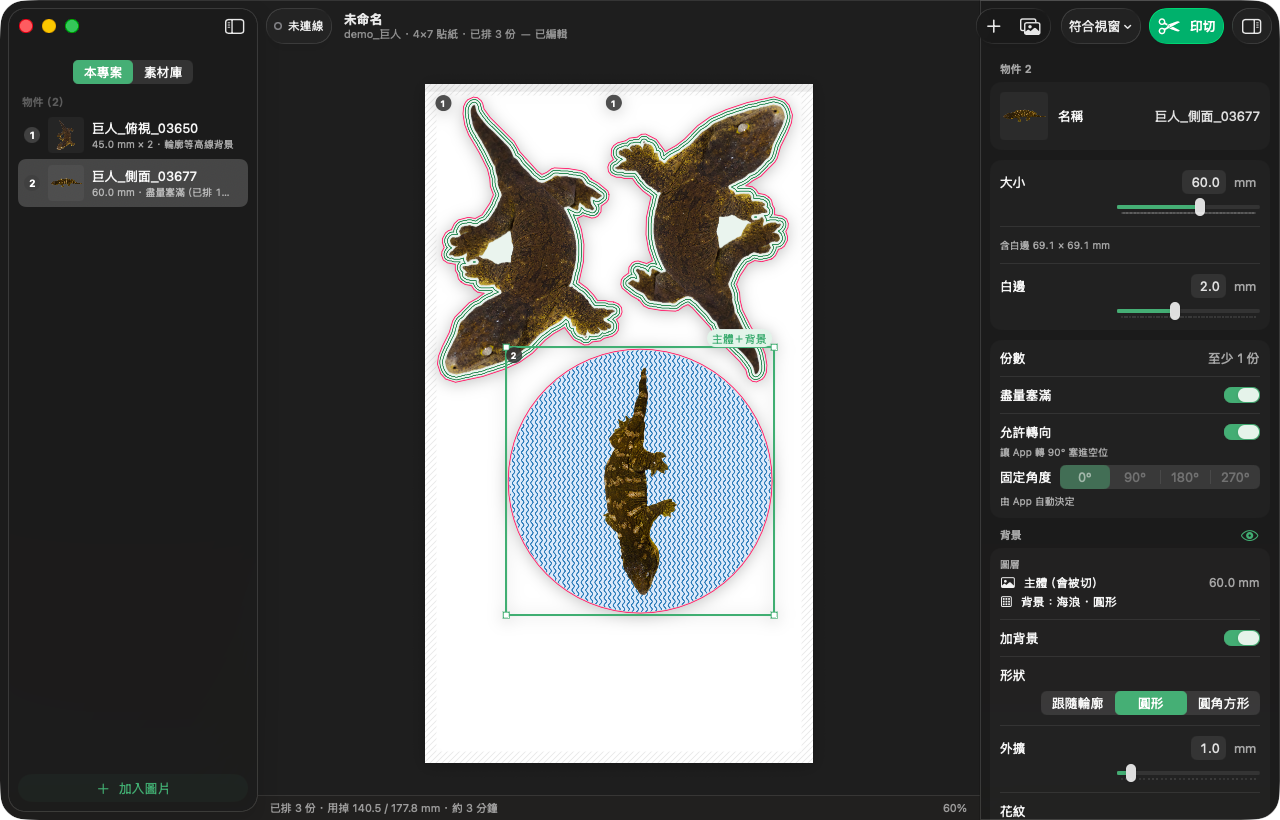
Les captures d’écran montrent l’interface en chinois traditionnel.
Autres fonctionnalités
Une mise en page automatique qui ne gaspille pas de papier
Les stickers gardent un espacement fixe. L’app essaie différents ordres et des rotations de 0° / 90° / 180° / 270°, puis retient la disposition qui place le plus de stickers sur la plus courte longueur de papier. Redimensionnez un sticker, changez le nombre d’exemplaires ou supprimez-en un : la planche se réorganise immédiatement. La rotation automatique peut être activée pour toute la planche afin d’utiliser un maximum d’espace, ou fixée par sticker si vous voulez tout dans le même sens.
Vérifiez avant d’imprimer : une planche gâchée, c’est déjà trop
Avant chaque tâche, vous devez confirmer quel papier est chargé. Les lignes de découpe, les dimensions réelles en mm et la pression de lame sont toutes visibles. En cas d’échec, la tâche s’arrête. L’app ne réimprime jamais d’elle-même.