Rimuovi lo sfondo in un passaggio, con bordo e linea di taglio già tracciati
Trascina una foto in CutPapa: l'app separa il soggetto dallo sfondo sul tuo Mac, usando il framework Vision integrato in macOS. La foto non viene caricata su nessun server. Poi aggiunge un bordo bianco attorno al soggetto (0–5 mm, 2 mm per impostazione predefinita) e crea la linea di taglio per la PixCut S1 lungo il margine esterno di quel bordo.
Devo caricare le foto online per rimuovere lo sfondo?
No. La rimozione dello sfondo usa il framework Vision di Apple e avviene interamente sul tuo Mac. Non serve una connessione di rete e non serve un account. Le foto dei tuoi clienti e dei tuoi animali restano sul tuo Mac.
Come vengono decisi il bordo bianco e la linea di taglio?
Il bordo bianco è l'anello vuoto attorno al soggetto. La sua larghezza va da 0 a 5 mm e si può impostare per ogni adesivo. Il bordo non viene stampato con l'inchiostro: è il bianco della carta adesiva stessa.
La linea di taglio segue il margine esterno del bordo bianco con giunzioni arrotondate, e viene semplificata automaticamente a un numero di punti che la macchina gestisce in modo affidabile. I fori all'interno del soggetto non vengono tagliati, così ogni adesivo si stacca in un pezzo unico.
Posso importare un intero foglio di adesivi già disegnato?
Sì. Una singola immagine con più disegni, come un set di adesivi generato con l'AI, viene separata automaticamente in pezzi distinti. Anche quando i bordi bianchi di due disegni si toccano, vengono divisi a metà, così ogni pezzo conserva il proprio bordo. Poi puoi ridimensionare e impostare le copie di ogni pezzo separatamente.
Anche nei PNG trasparenti ogni pezzo riceve una linea di taglio separata.
Quali forme ci sono oltre a seguire la sagoma?
Oltre a seguire la sagoma, un adesivo può essere un cerchio o un rettangolo arrotondato, con uno sfondo: una tinta unita, curve di livello, onde, pois o una tua immagine. Soggetto e sfondo si ridimensionano insieme.
Puoi anche aggiungere adesivi testo e forme vuote, oppure impostare un oggetto perché venga stampato solo sul supporto, senza taglio.
Ultimo aggiornamento:
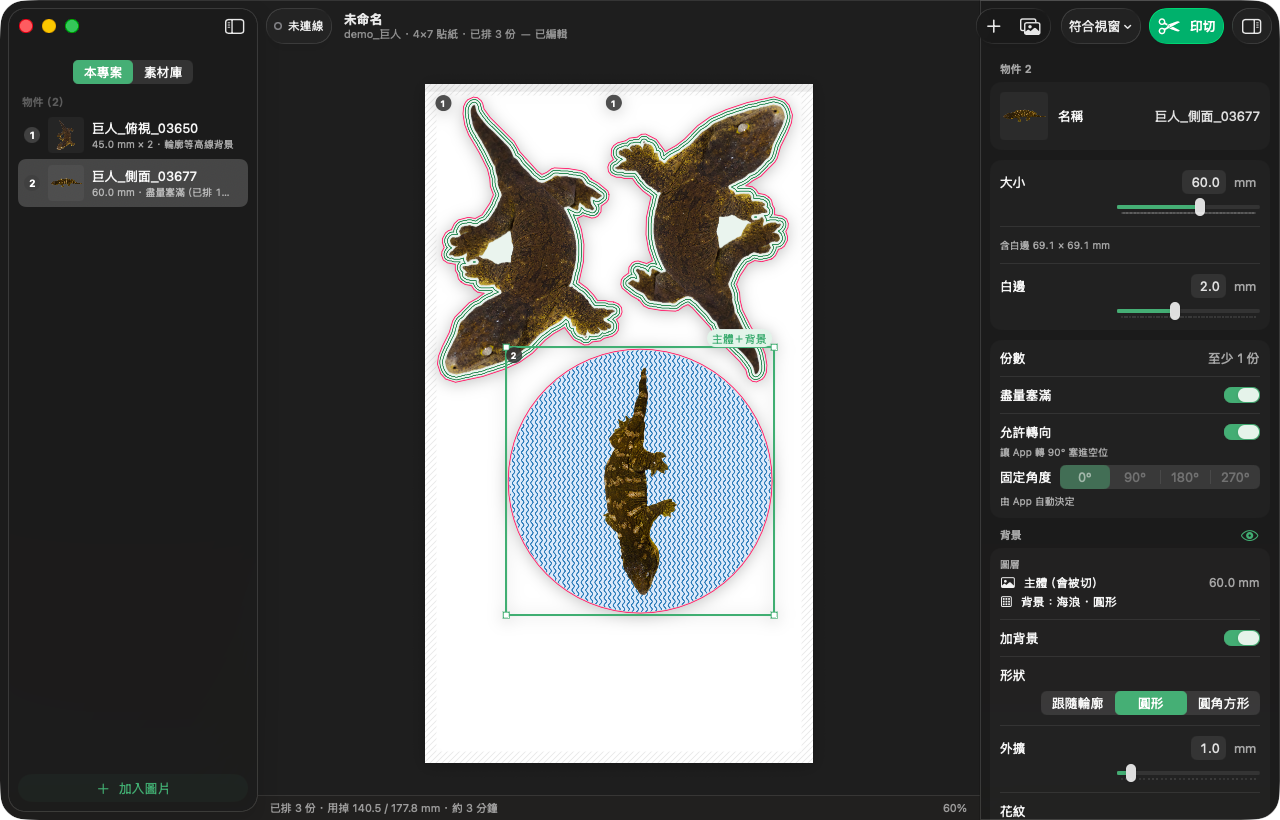
Le schermate mostrano l'interfaccia in cinese tradizionale.
Altre funzioni
Layout automatico che non spreca carta
Tra gli adesivi resta una spaziatura fissa. L'app prova ordini diversi e rotazioni di 0° / 90° / 180° / 270°, poi sceglie la disposizione che fa stare più adesivi nella minor lunghezza di carta. Ridimensiona, cambia le copie o elimina un adesivo: il foglio si ridispone subito. La rotazione automatica può essere attivata per tutto il foglio per sfruttare al massimo lo spazio, oppure fissata per singolo adesivo quando vuoi tutto nello stesso verso.
Controlla prima di stampare: anche un solo foglio sprecato è troppo
Prima di ogni lavoro devi confermare quale carta è caricata. Linee di taglio, misure reali in mm e pressione lama sono tutte visibili. Se qualcosa va storto, il lavoro si ferma. Non ristampa mai da solo.