CutPapa

In sviluppo · v0.1Un'app per Mac per la Liene PixCut S1

Basta disporre gli adesivi uno per uno a mano. Cambia una dimensione e tutto il foglio si riorganizza.

CutPapa è un'app per Mac per la stampante e taglierina per adesivi Liene PixCut S1. Trascina le tue foto: l'app rimuove lo sfondo, aggiunge il bordo bianco e crea la linea di taglio, tutto sul tuo Mac. Cambia la misura o il numero di copie di un adesivo e gli altri si spostano subito, riempiendo di nuovo il foglio di carta adesiva 4×7 senza sprecare spazio.

Guarda come funziona Leggi le domande frequenti

In sviluppo. Non ancora disponibile per il download. Richiede macOS 14 o versioni successive.
Non è un prodotto ufficiale Liene

Prova: trascina il cursore per ridimensionare

Copie 1
Disposti 8 Usato 127.9 / 177.8 mm

Animazione illustrativa: qui usiamo dei riquadri per semplicità. L'app dispone gli adesivi seguendo la loro sagoma reale.

3 mmspaziatura predefinita tra gli adesivi, regolabile
0° / 90° / 180° / 270°rotazione automatica per riempire i vuoti
10–95 mmlarghezza impostabile per ogni adesivo
0foto caricate sul cloud

Tre fatiche della disposizione a mano che CutPapa ti risparmia

A manoA ogni nuovo adesivo, cerchi tu uno spazio libero.
Con CutPapaTrascina le immagini: tutto si dispone automaticamente e gli spazi vuoti si riempiono.
A manoCambi una dimensione e devi spostare di nuovo tutti i vicini.
Con CutPapaDopo il cambio di dimensione, gli altri adesivi si spostano e si ridispongono da soli.
A manoPer paura di tagli troppo vicini, lasci molto spazio vuoto.
Con CutPapaSpaziatura fissa di 3 mm: adesivi ben vicini, senza linee di taglio che si toccano.

Tre cose, fatte come si deve

01

Layout automatico che non spreca carta

Tra gli adesivi resta una spaziatura fissa. L'app prova ordini diversi e rotazioni di 0° / 90° / 180° / 270°, poi sceglie la disposizione che fa stare più adesivi nella minor lunghezza di carta. Ridimensiona, cambia le copie o elimina un adesivo: il foglio si ridispone subito. La rotazione automatica può essere attivata per tutto il foglio per sfruttare al massimo lo spazio, oppure fissata per singolo adesivo quando vuoi tutto nello stesso verso.

Scopri di più — Layout automatico che non spreca carta
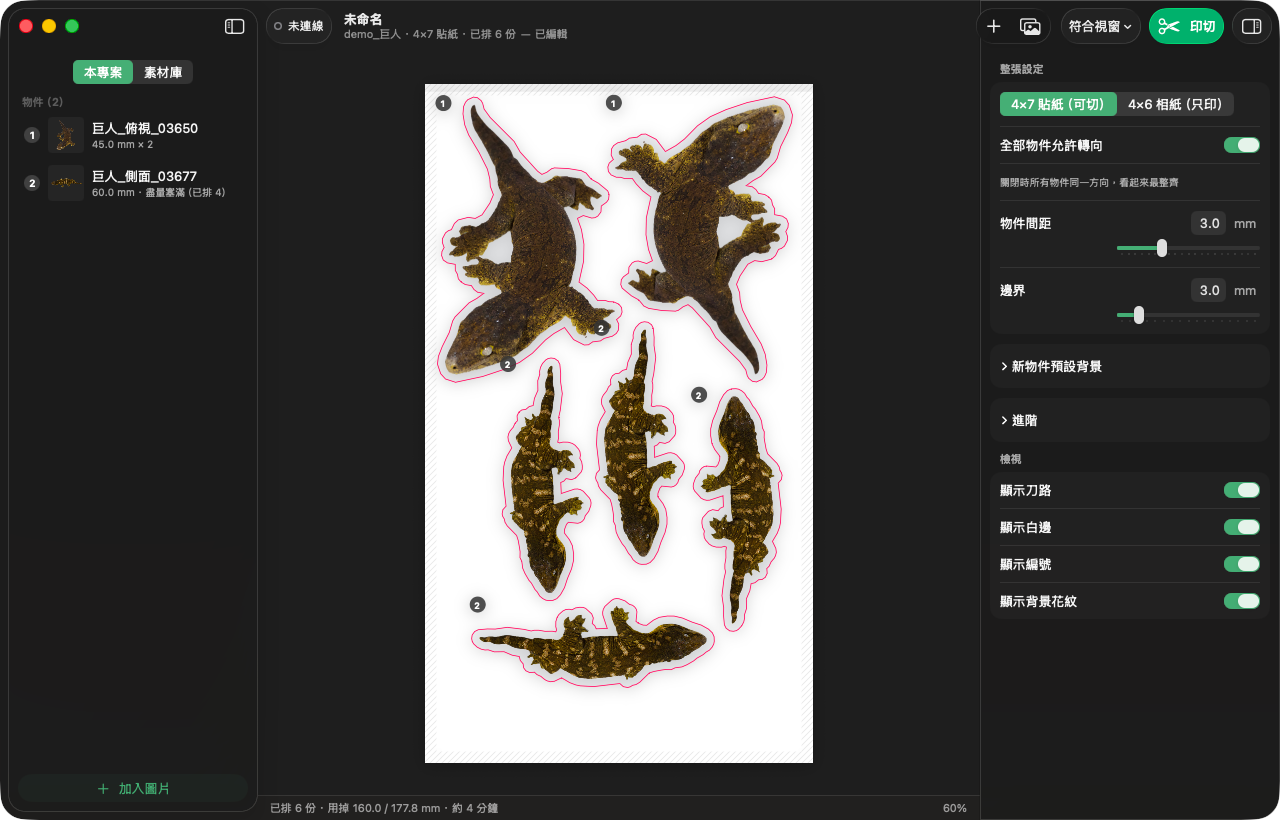
Finestra principale di CutPapa: sei adesivi di gechi scontornati disposti automaticamente su un foglio di carta adesiva 4×7, ognuno con bordo bianco e linea di taglio magenta, con le impostazioni di spaziatura e margine a destra
Due disegni, sei adesivi, ruotati automaticamente per stare in un foglio usando 160,0 di 177,8 mm.
02

Rimuovi lo sfondo in un passaggio, con bordo e linea di taglio

Lo sfondo viene rimosso sul tuo Mac con il framework Vision integrato in macOS. Le foto non vengono mai caricate online. Imposta il bordo bianco da 0 a 5 mm per ogni adesivo: la linea di taglio ne segue il margine esterno. Le linee di taglio vengono levigate con giunzioni arrotondate, e puoi scegliere un contorno più morbido per bordi più puliti.

Scopri di più — Rimuovi lo sfondo in un passaggio, con bordo e linea di taglio
03

Controlla prima di stampare: anche un solo foglio sprecato è troppo

Prima di ogni lavoro devi confermare quale carta è caricata. Linee di taglio, misure reali in mm e pressione lama sono tutte visibili. Se qualcosa va storto, il lavoro si ferma. Non ristampa mai da solo.

Scopri di più — Controlla prima di stampare: anche un solo foglio sprecato è troppo
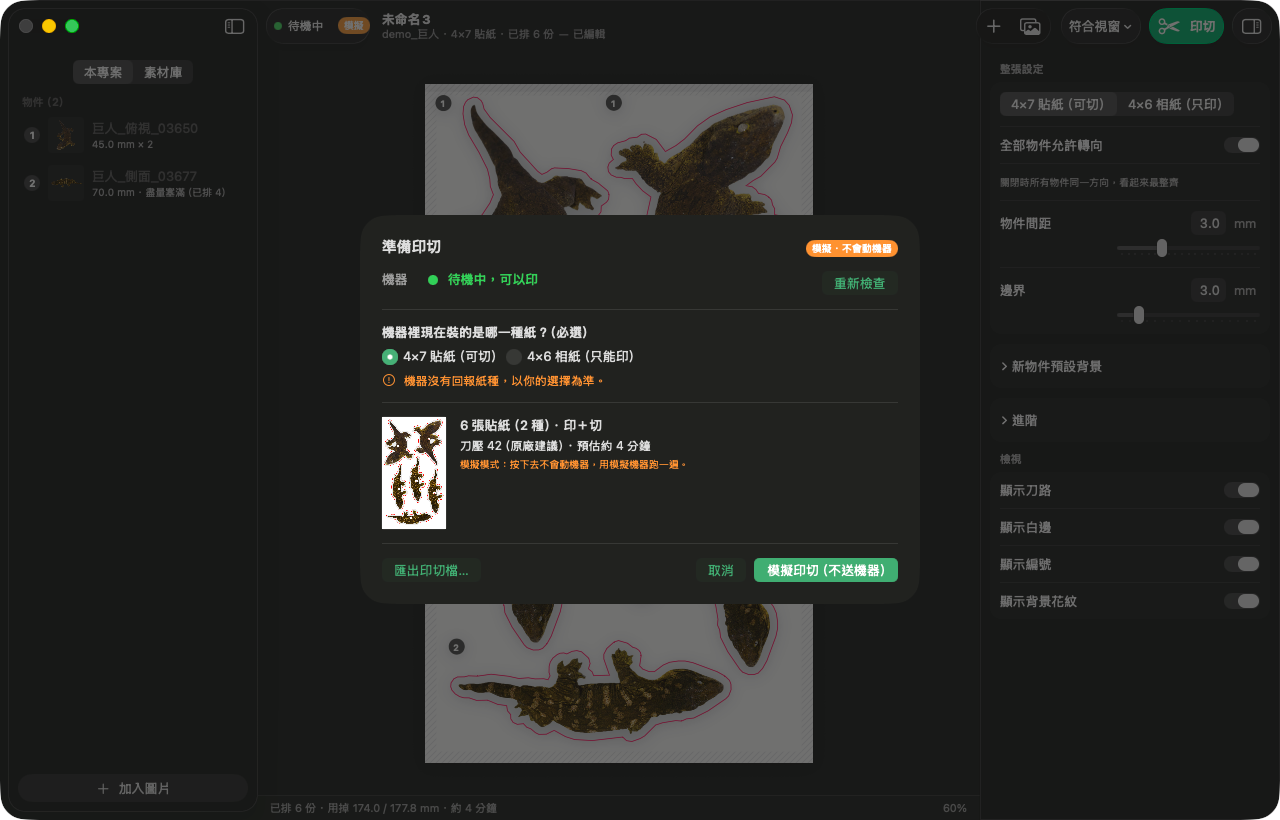
Conferma prima della stampa in CutPapa: devi scegliere se è caricata la carta adesiva 4×7 o la carta fotografica 4×6; sono mostrati numero di adesivi, pressione lama 42 e tempo stimato
Controllo prima della stampa: il tipo di carta è obbligatorio; pressione lama e tempo stimato sono visibili.
04

Livello di sfondo: un disegno su tutto il foglio, senza zone bianche

Dividi il tuo progetto in due livelli. Il livello degli adesivi viene tagliato nelle posizioni originali, e il livello di sfondo viene stampato su tutto il foglio. Dopo aver staccato gli adesivi, resta un foglio finito e decorato, pronto da regalare o vendere come set completo.

  • Il livello degli adesivi è un PNG trasparente. Le posizioni sono bloccate secondo il tuo progetto e non vengono ridisposte.
  • Lo sfondo viene solo stampato, mai tagliato. Le linee di taglio seguono gli adesivi.
  • Cambia la dimensione o la posizione di un singolo adesivo e lo sfondo resta com’è. Il bordo bianco sotto l’adesivo lo segue automaticamente.
  • Per impostazione predefinita lo sfondo ha un rientro di 3 mm dal bordo della carta, per evitare disallineamenti di colore ai bordi.

Le schermate mostrano l'interfaccia in cinese tradizionale.

Idee carine da realizzare

Animali e rettili

Rimuovi lo sfondo dalle foto del tuo gatto, cane o geco e crea adesivi tutti loro.

Agende e diari

Riempi un foglio di piccoli disegni. Cambia una dimensione senza ridisporre tutto.

Confezioni per piccoli negozi

Sigilli, adesivi di ringraziamento e piccole etichette del marchio, ben vicini su un foglio.

Disegni dei bambini

Fotografa il disegno di un bambino, rimuovi lo sfondo e diventa un adesivo.

Nomi ed etichette

Usa gli adesivi di testo per etichette con nomi e per organizzare.

Set di adesivi IA

Un intero foglio di adesivi generato con l’IA viene diviso automaticamente in pezzi.

Dalla foto all'adesivo in quattro passaggi

  1. Trascina le immagini

    Trascina foto o PNG trasparenti, oppure scegli dall'app Foto. Un'immagine con un intero foglio di adesivi e più disegni viene separata automaticamente in pezzi distinti.

  2. Sfondo rimosso, bordo aggiunto

    L'app rimuove lo sfondo sul tuo Mac, aggiunge un bordo bianco attorno al soggetto e crea la linea di taglio.

  3. Ridimensiona e guarda il foglio ridisporsi

    Imposta la larghezza e il numero di copie di ogni adesivo, oppure attiva Riempi il foglio. A ogni modifica tutto il foglio si ridispone.

  4. Conferma la carta, poi stampa e taglia

    Il controllo prima della stampa verifica tipo di carta, pressione lama e linee di taglio, poi invia il lavoro alla PixCut S1, che prima stampa e poi taglia.

C'è dell'altro

Riempi il foglio

Prima vengono disposte le copie fisse, poi lo spazio rimasto viene riempito finché non entra più nulla.

Trascina per posizionare e bloccare

Trascina un adesivo dove vuoi e resta bloccato lì. Gli altri si ridispongono attorno.

Ti dice cosa non ci sta

Gli adesivi che non ci stanno vengono elencati. I tuoi disegni non vengono mai rimpiccioliti a tua insaputa.

Forme e motivi di sfondo

Segui la sagoma, oppure usa un cerchio o un rettangolo arrotondato. Come sfondo puoi aggiungere una tinta unita, curve di livello, onde, pois o una tua immagine.

Adesivi testo e modelli

Aggiungi adesivi testo e forme vuote. Salva un layout finito come modello e riusalo con nuove foto.

Libreria

Tieni le immagini scontornate in un unico posto, con tag, ricerca e rilevamento dei duplicati. Gli elementi eliminati si possono ripristinare per 30 giorni.

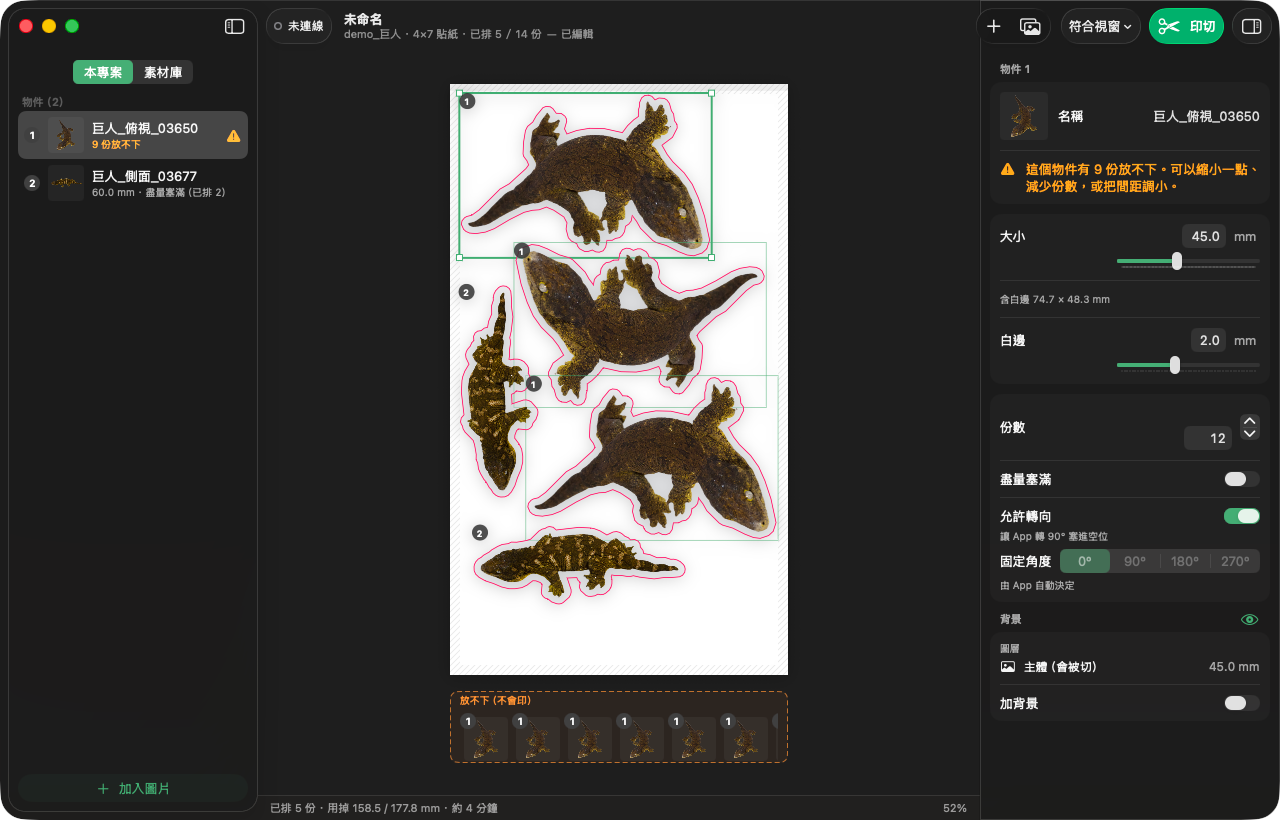
Editor di CutPapa: cinque adesivi di geco disposti su un foglio 4×7, con le nove copie senza spazio elencate sotto il foglio e, a destra, un suggerimento per ridurre le dimensioni, le copie o la spaziatura
Gli adesivi che non ci stanno sono elencati sotto il foglio, mai rimpiccioliti senza chiedertelo.

Specifiche

Macchina supportataLiene PixCut S1
Requisiti di sistemamacOS 14 o versioni successive
Carta che si può tagliareCarta adesiva 4×7 (101,6 × 177,8 mm)
Larghezza adesivo10–95 mm
Spaziatura adesivi / margine del foglio3 mm ciascuno per impostazione predefinita, regolabili
Rotazione automatica0° / 90° / 180° / 270°
Pressione lamaKP 30–60, predefinita 42; avviso sopra 50
Mostra tutte le specifiche
ConnessioneUSB
Carta solo stampaCarta fotografica 4×6 (mai inviata al taglio)
Risoluzione del foglio300 dpi (1200 × 2100 px)
Bordo bianco0–5 mm, predefinito 2 mm
ImportazioneTrascinamento, file, app Foto; foto e PNG trasparenti
Elaborazione immaginiTutta sul tuo Mac, nessun caricamento online
Lingua dell'interfacciaCinese tradizionale (altre lingue in preparazione)
Versione per iPhone / iPadIn programma

Una macchina con una lama richiede la sicurezza prima di tutto

Il produttore avverte che un'impostazione errata della carta può danneggiare la macchina. CutPapa esegue i suoi controlli prima di ogni singolo lavoro.

Scopri di più — Stampa e taglio

  • Prima di ogni lavoro devi confermare quale carta è caricata.
  • Se la carta segnalata dalla macchina è chiaramente diversa da quella che hai scelto, il lavoro viene rifiutato.
  • La carta fotografica 4×6 è solo per la stampa. Un lavoro di taglio non viene mai inviato.
  • Linee di taglio e immagini non escono mai dalle dimensioni della carta.
  • L'inchiostro entro 3 mm dal bordo del foglio fa scattare un avviso, con rientro in un clic.
  • Se un lavoro non riesce, si ferma. I lavori non vengono mai reinviati automaticamente.

Domande frequenti

Cos'è CutPapa?

CutPapa è un'app per Mac per la stampante e taglierina per adesivi Liene PixCut S1. Rimuove lo sfondo dalle foto sul tuo Mac, aggiunge un bordo bianco, crea la linea di taglio e dispone i tuoi adesivi fino a riempire un foglio di carta adesiva 4×7. Cambia la misura o le copie di un adesivo e tutto il foglio si ridispone automaticamente.

CutPapa è un software ufficiale Liene?

No. CutPapa è un software compatibile sviluppato in modo indipendente. Non è affiliato a Liene, né autorizzato o approvato da Liene. Liene e PixCut sono marchi dei rispettivi proprietari.

Quali macchine e quali carte sono supportate?

Al momento CutPapa supporta la Liene PixCut S1. Le carte sono due: carta adesiva 4×7 (101,6 × 177,8 mm, stampa e taglio) e carta fotografica 4×6 (solo stampa, mai tagliata).

Come fa il layout automatico a risparmiare carta?

L'app dispone ogni adesivo seguendo la sua sagoma reale, bordo bianco compreso, mantiene una spaziatura fissa tra gli adesivi (3 mm per impostazione predefinita) e prova diversi ordinamenti e rotazioni di 0° / 90° / 180° / 270°. Tiene la disposizione che fa stare più adesivi nella minor lunghezza di carta.

Se ridimensiono un adesivo, gli altri si adattano automaticamente?

Sì. Dopo che cambi la larghezza (10–95 mm) o le copie di un adesivo, tutto il foglio si ridispone. Puoi anche trascinare un adesivo in una posizione per bloccarlo, e gli altri si dispongono attorno.

Se un adesivo non ci sta, l'app lo rimpicciolisce automaticamente?

No. Gli adesivi che non ci stanno vengono elencati e contrassegnati come senza spazio. Non vengono stampati e non vengono mai rimpiccioliti senza chiedertelo. Decidi tu come intervenire.
Vedi tutte le domande