01
自動排版+自動轉向,空間利用率最高
貼紙之間固定間距,App 會試不同的順序,並自動把貼紙轉 0°/90°/180°/270° 塞進空位,選出放得最多、用掉紙最短的排法。轉向可以整張一鍵開關,也能單張固定角度:想最省紙就開,想整齊同方向就關。改大小、改份數、刪掉一張,整張馬上重排。
看詳細說明 — 自動排版+自動轉向,空間利用率最高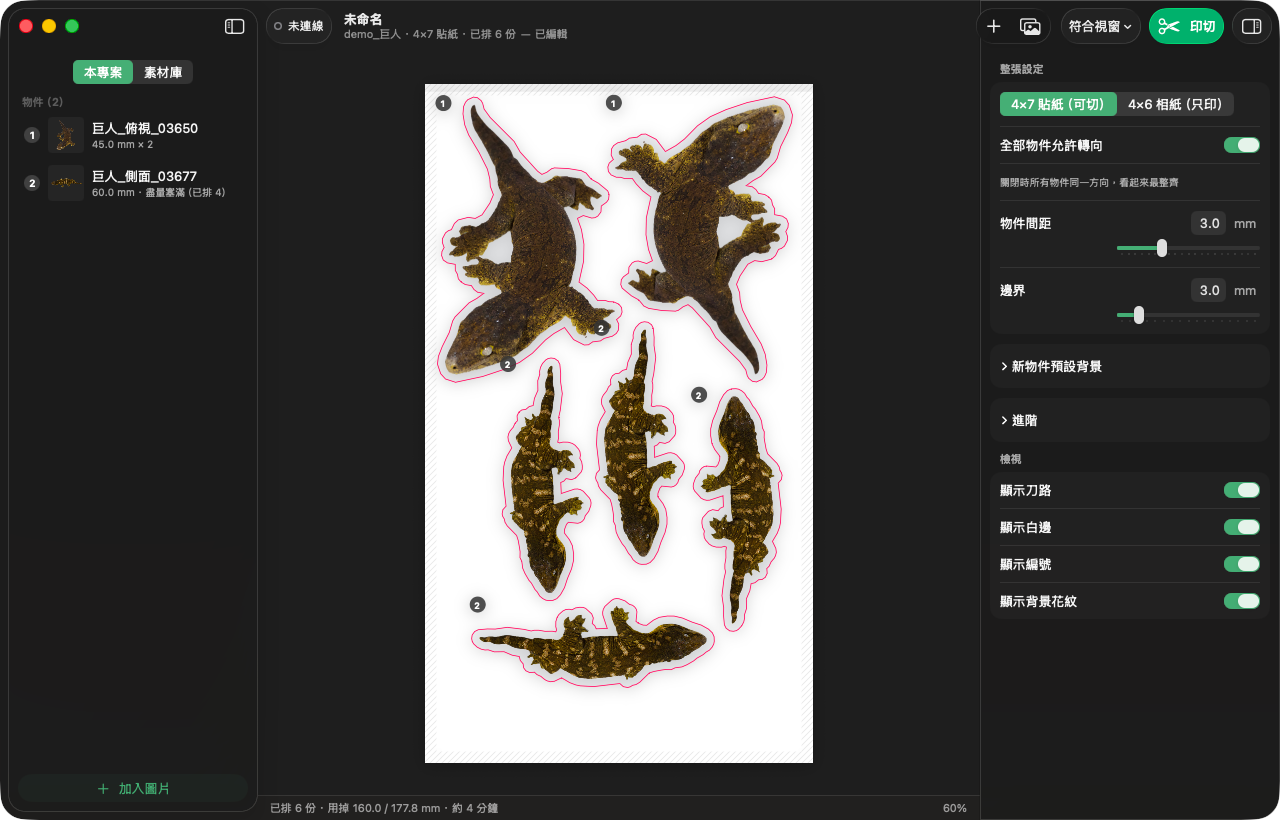
開發中 · v0.1給 Liene PixCut S1 的 Mac App
CutPapa 是給 Liene PixCut S1 貼紙印切機用的 Mac App,幫你省掉一張一張手動排版的工夫。把照片丟進來,它在你的 Mac 上自動去背、加白邊、產生刀路;調整任何一張貼紙的大小或份數,其餘貼紙會立刻讓位,重新排滿整張 4×7 貼紙紙,不浪費空間。
目前開發中,尚未開放下載。需要 macOS 14 以上。
非 Liene 官方軟體
自動示範中
示意動畫:這裡用方框簡化;App 依每張貼紙的實際輪廓排版。
貼紙之間固定間距,App 會試不同的順序,並自動把貼紙轉 0°/90°/180°/270° 塞進空位,選出放得最多、用掉紙最短的排法。轉向可以整張一鍵開關,也能單張固定角度:想最省紙就開,想整齊同方向就關。改大小、改份數、刪掉一張,整張馬上重排。
看詳細說明 — 自動排版+自動轉向,空間利用率最高 用 macOS 內建的 Vision 在本機去背,照片不上傳。白邊寬度 0–5 mm 每張可各自設定,刀路沿著白邊外緣走。刀路經過平滑處理、圓角接合,也可以選「圓潤」外形,貼紙邊緣乾淨俐落。
看詳細說明 — 一鍵去背,白邊與刀路自動產生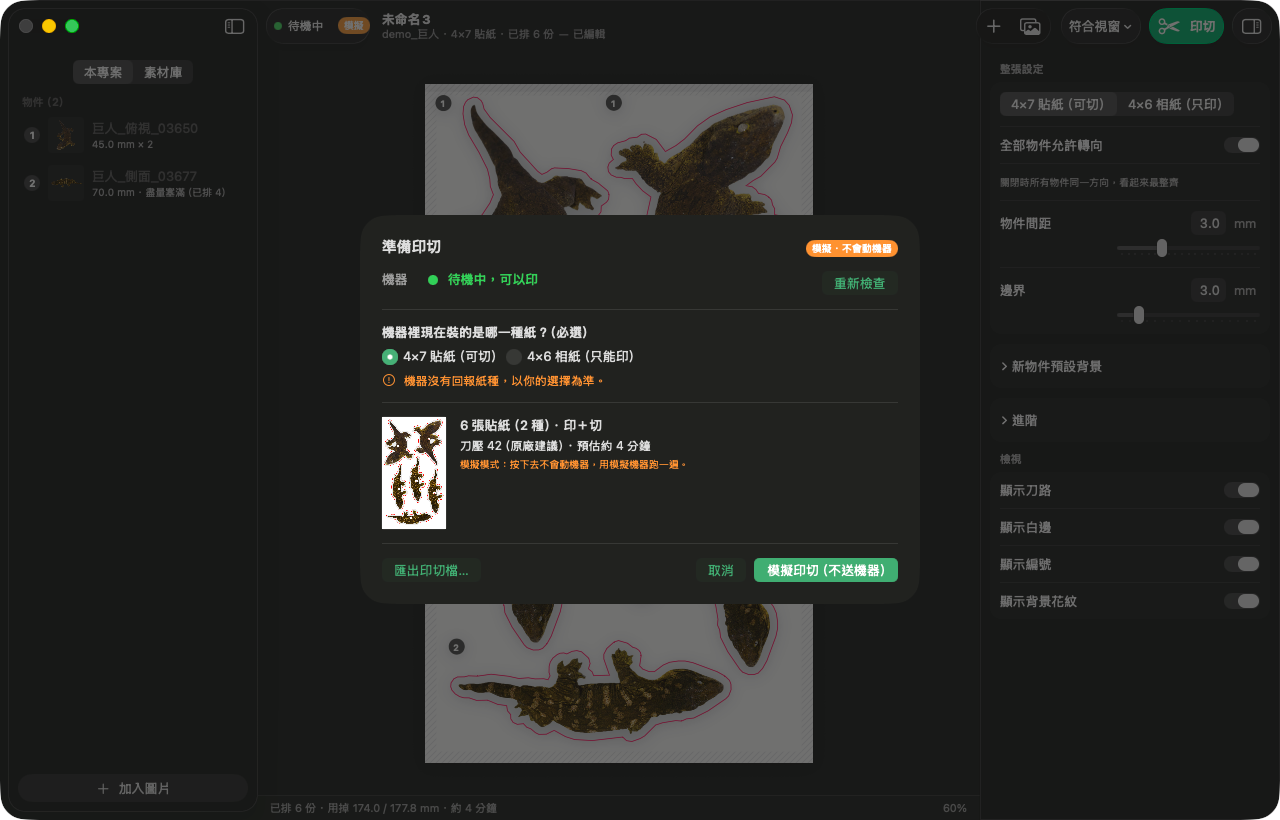
把設計分成兩層:貼紙層照原位置裁切,背景層印滿整張紙。貼紙撕走以後,留下來的底紙還是一整張有質感的畫面,適合當成一份完整的貼紙組送人或販售。
截圖為繁體中文介面。
把毛孩、守宮的照片去背,做成牠專屬的貼紙。
小圖一次排滿一張,改大小不用自己重排。
封口貼、感謝貼、品牌小標,一張紙排好排滿。
拍下孩子的塗鴉,去背後就是一張貼紙。
用文字貼做姓名貼、分類標籤。
AI 生成的整張貼紙圖,自動拆成一件一件。
拖放照片、透明 PNG,或從「照片」App 選。一整張含多個圖案的貼紙圖會自動拆成一件一件。
App 在本機去背,沿主體外圍加白邊並產生刀路。
設定每張貼紙的寬度與份數,或開啟「盡量塞滿」。每改一次,整張自動重排。
預檢畫面確認紙種、刀壓與刀路,再送到 PixCut S1 先印後切。
固定份數的先排完,剩下的空間自動塞到塞不下為止。
把某一張拖到想要的位置就鎖住,其餘貼紙自動繞開重排。
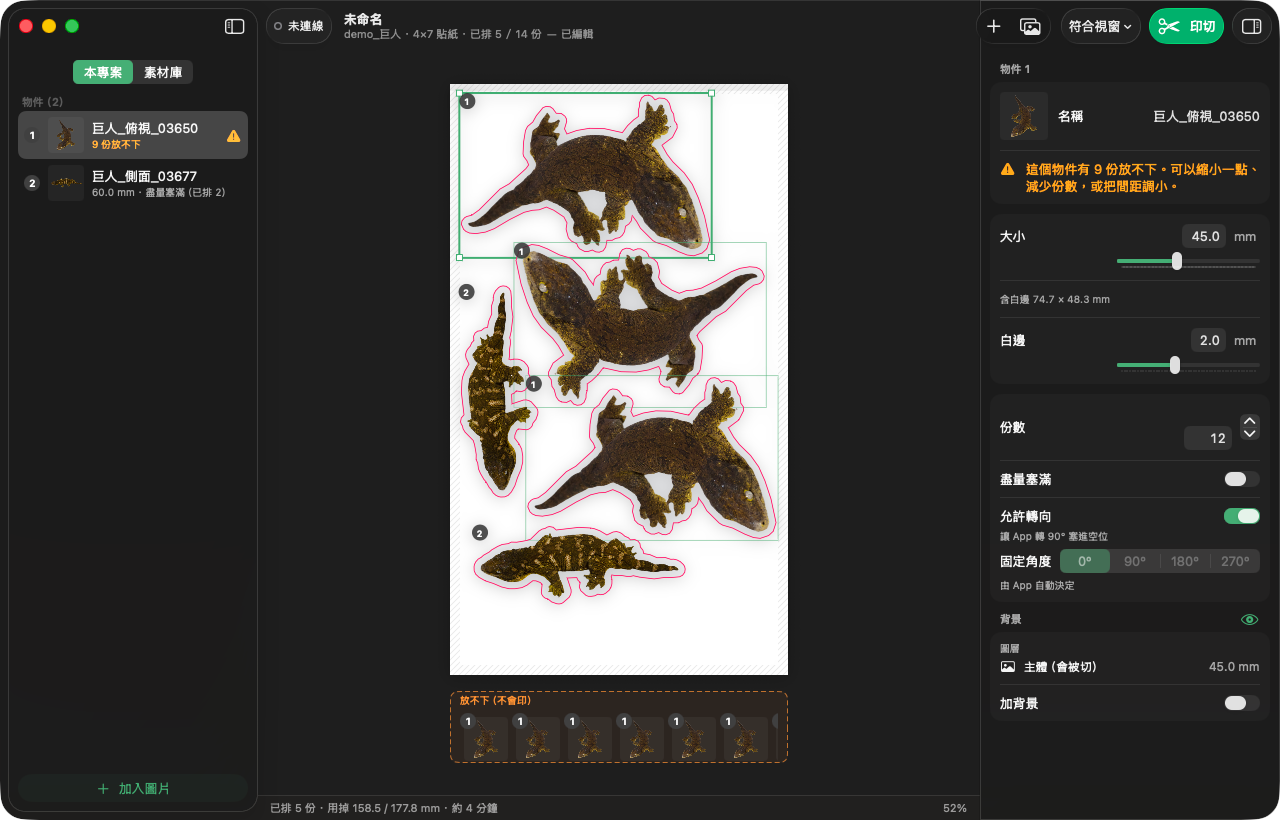
放不下的貼紙會列出來,不會偷偷縮小你的設計。
跟隨輪廓、圓形、圓角方形;純色、等高線、海浪、圓點或自訂圖片當背景。
加文字貼與空白形狀;排好的版面可以存成範本,換照片重用。
去背過的圖集中管理:標籤、搜尋、找出重複,刪除後 30 天內可救回。
| 支援機器 | Liene PixCut S1 |
|---|---|
| 系統需求 | macOS 14 以上 |
| 可切的紙 | 4×7 貼紙紙(101.6 × 177.8 mm) |
| 貼紙寬度 | 10–95 mm |
| 貼紙間距/紙邊邊界 | 預設各 3 mm,可調 |
| 自動轉向 | 0°/90°/180°/270° |
| 刀壓 | KP 30–60,預設 42;超過 50 會警告 |
| 連線方式 | USB |
|---|---|
| 只能印的紙 | 4×6 相紙(永遠不送裁切) |
| 版面解析度 | 300 dpi(1200 × 2100 px) |
| 白邊 | 0–5 mm,預設 2 mm |
| 匯入 | 拖放、檔案、「照片」App;照片與透明 PNG |
| 影像處理 | 全部在本機,不上傳 |
| 介面語言 | 繁體中文(其他語言製作中) |
| iPhone/iPad 版 | 規劃中 |
CutPapa 是給 Liene PixCut S1 貼紙印切機用的 Mac App。它在本機幫照片去背、加白邊、產生刀路,並把貼紙自動排滿一張 4×7 貼紙紙;改任何一張的大小或份數,整張就自動重排。
不是。CutPapa 是獨立開發的相容軟體,與 Liene 沒有關係,也未經其授權或背書。Liene 與 PixCut 是其各自所有者的商標。
目前支援 Liene PixCut S1。紙有兩種:4×7 貼紙紙(101.6 × 177.8 mm,可印可切)與 4×6 相紙(只能印,永遠不切)。
App 依每張貼紙含白邊的實際輪廓排版,貼紙之間保持固定間距(預設 3 mm),並嘗試多種排序與 0°/90°/180°/270° 轉向,選出放進最多張、用掉紙最短的排法。
會。調整任何一張的寬度(10–95 mm)或份數後,整張會自動重排。你也可以把某一張拖到指定位置鎖定,其餘貼紙會繞開它。
不會。放不下的貼紙會列出來並標示「放不下」,不會被印出來,也不會被偷偷縮小,由你決定怎麼調整。