貼紙自動排版,不浪費任何一塊空位
CutPapa 會把所有貼紙自動排進一張 4×7 貼紙紙(101.6 × 177.8 mm):貼紙之間保持固定間距(預設 3 mm),自動嘗試 0°/90°/180°/270° 轉向,選出放得最多、用掉紙最短的排法。你每改一次大小或份數,整張就重排一次。
試試看:拖滑桿改大小
份數
自動示範中
已排 8 用掉 127.9 / 177.8 mm 放不下 0
示意動畫:這裡用方框簡化;App 依每張貼紙的實際輪廓排版。
貼紙怎麼排才不浪費紙?
手動排版最浪費時間的地方,是每改一張就要重新挪其他張。CutPapa 把這件事交給演算法:它依貼紙含白邊的實際輪廓來排,而不是只用方框,所以一張貼紙凹進去的地方可以塞進另一張凸出來的部分。
排版時會用多種排序(面積、最長邊、高度、寬度由大到小)與不同的擺放評分各跑一次,取「放進最多張、其次用掉紙最短」的結果。用不到的紙會集中留在最下方。
改一張貼紙的大小,其他張會怎樣?
其他張會自動讓位並重新排列。寬度可設 10–95 mm,滑桿每格 0.5 mm;份數可以是固定數字,也可以開「盡量塞滿」,讓 App 把剩下的空間塞到塞不下為止。
你也可以直接在畫布上操作:點選、框選、拖把手縮放;把某一張拖到想要的位置就會鎖定,其餘貼紙繞開它重排。
放不下的時候會怎樣?
放不下的貼紙會列在版面下方並標示出來,不會被印出來,也不會被偷偷縮小。你可以自己決定要縮小、減少份數,或移到下一張紙。
間距與邊界可以調嗎?
可以。貼紙間距與紙邊邊界預設都是 3 mm,可在「整張設定」調整。間距是任兩張貼紙刀路之間的最小距離,留給撕貼紙時下手的空間。
轉向可以整張開關,也可以針對單張固定角度:關掉轉向時所有貼紙同一方向,看起來最整齊;打開時最省紙。
最後更新:
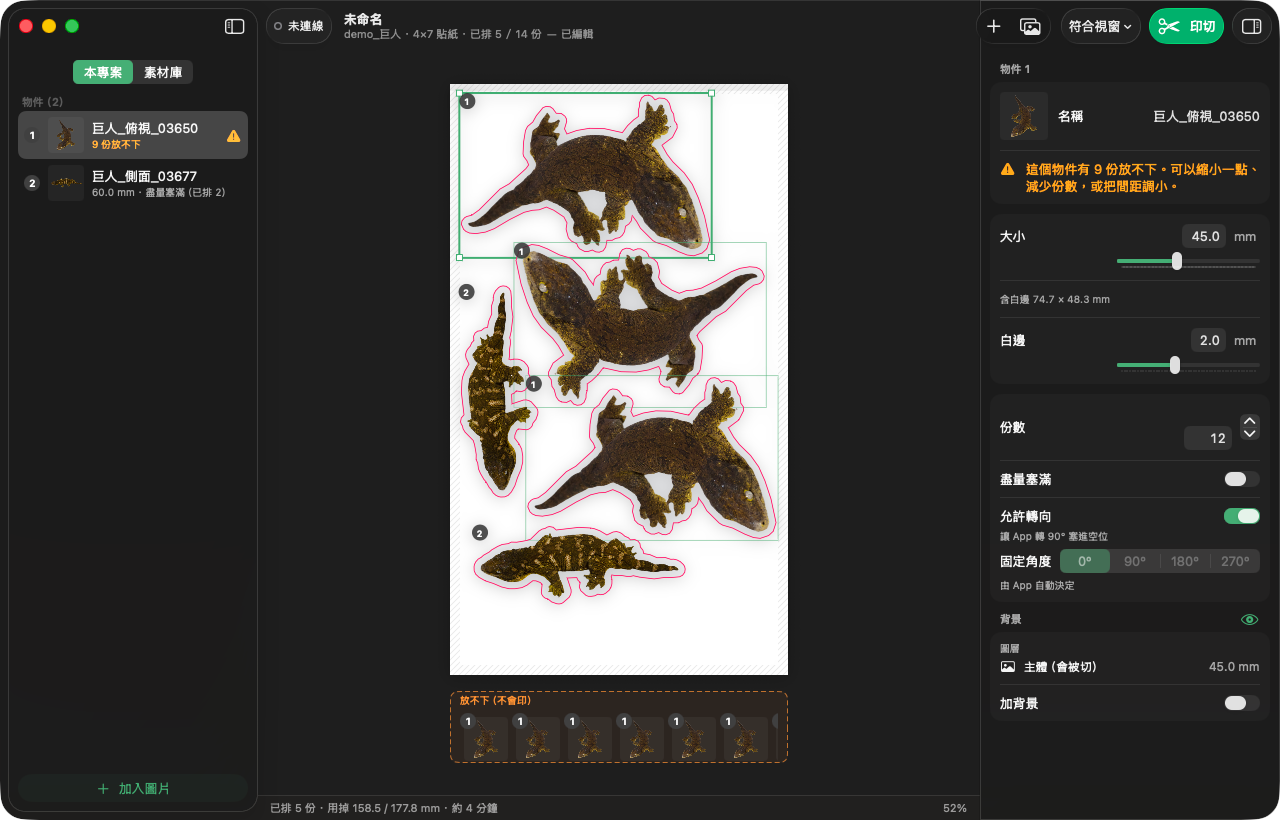
截圖為繁體中文介面。