Mac から PixCut S1 で自由にプリント&カット。プリントの前に、しっかり確認
CutPapa は、できあがったレイアウトを USB で Liene PixCut S1 に送信します。プリンタは先にプリントし、そのあとカットして、1つのジョブで仕上げます。送信前の事前確認の画面では、プリンタに入っている用紙の種類を確認していただき、ステッカーの枚数、カット圧、予想時間を表示します。どれか1つでも問題があれば送信しません。失敗しても、自動で再プリントすることはありません。
PixCut S1 で使える用紙は?
2種類だけです。4×7 ステッカー用紙(101.6 × 177.8 mm、プリントもカットも可)と、4×6 写真用紙(プリントのみ)です。メーカーは、用紙の種類の設定を誤るとプリンタを損傷するおそれがあると警告しています。そのため、プリント&カットのたびに、プリンタに実際に入っている用紙をご自身で必ず確認していただきます。
4×6 写真用紙を選んだ場合、CutPapa はプリントのみを行い、カットしません。カットジョブを送信することは決してありません。
プリント&カットの前に何をチェックしますか?
プリンタが待機中でプリントできる状態か、用紙の種類が確認済みか、プリンタが報告する用紙が選んだ用紙と明らかに違っていないか、カットラインと画像が用紙からはみ出していないか、カットラインが複雑すぎないか、用紙端から 3 mm 以内にインクがないか。
用紙端から 3 mm 以内にインクがあると、3色の重ね合わせが 0.5–1 mm ズレることがあります。そのため事前確認で警告し、ワンクリックで内側に寄せられるようにしています。
カット圧はいくつに設定すればいいですか?
初期値は KP 42 です。純正のステッカー用紙で実際に試し、きれいにはがせて、台紙まで貫通しなかった値です。調整範囲は KP 30–60 で、50 を超えると警告が表示されます。
プリントの途中で失敗したらどうなりますか?
ジョブは止まり、プリンタが何を報告したか、次に何をすればよいかをお知らせします。CutPapa がジョブを自動で再送信することは決してありません。紙詰まりのときや状態がわからないときに、もう1枚プリントしてしまうのを防ぐためです。
プリント&カットは毎回、履歴に残ります。複数のシートを連続プリントするときは、1シートごとに用紙の種類をあらためて確認します。先にシミュレーションモードで流れをひととおり試すこともできます。この場合、プリンタは動きません。
純正の Liene Photo は終了する必要がありますか?
あります。Liene Photo を開いていると USB 接続を占有します。CutPapa でプリント&カットする前に、Liene Photo を終了してください。
最終更新:
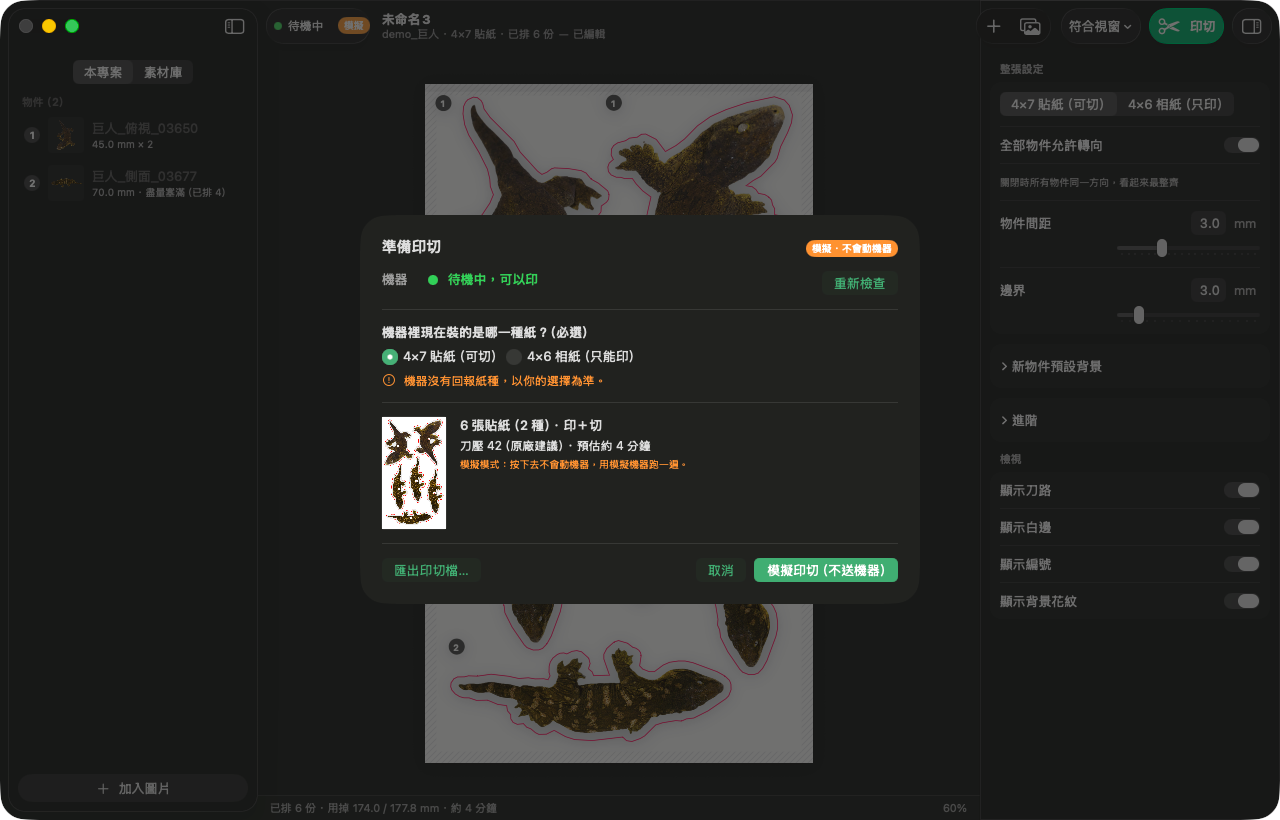
スクリーンショットは繁体字中国語の画面です。
そのほかの機能
自動レイアウトで、用紙を無駄にしない
ステッカー同士の間隔は一定。アプリが並べる順番と 0°/90°/180°/270° の回転をいろいろ試し、いちばん多く入り、使う用紙がいちばん短い並べ方を選びます。サイズや枚数を変えても、1枚削除しても、シート全体がすぐに並び直ります。自動回転はシート全体でオンにしてスペースを最大限に使うことも、向きをそろえたいときに1枚ごとに角度を固定することもできます。
ワンクリックで背景を削除。白フチとカットラインも自動作成
macOS 内蔵の Vision を使い、Mac 上で背景を削除します。写真はアップロードされません。白フチの幅は 0–5 mm でステッカーごとに設定でき、カットラインは白フチの外側に沿います。カットラインはなめらかに整えられ、角は丸くつながります。より丸みのある輪郭も選べるので、ステッカーのふちがきれいに仕上がります。