Eigene Layouts mit dem PixCut S1 am Mac drucken und schneiden, nach einer klaren Prüfung
CutPapa sendet dein fertiges Layout per USB an den Liene PixCut S1. Das Gerät druckt zuerst und schneidet danach, in einem Auftrag. Vor dem Senden fordert dich die Prüfung vor dem Druck auf zu bestätigen, welches Papier eingelegt ist, und zeigt Anzahl der Sticker, Messerdruck und geschätzte Dauer. Stimmt etwas nicht, wird der Auftrag nicht gesendet, und ein fehlgeschlagener Auftrag wird nie automatisch neu gedruckt.
Welches Papier kann der PixCut S1 verwenden?
Nur zwei Sorten: 4×7 Stickerpapier (101,6 × 177,8 mm, Druck und Schnitt möglich) und 4×6 Fotopapier (nur Druck). Der Hersteller warnt, dass eine falsche Papiereinstellung das Gerät beschädigen kann. Deshalb musst du vor jedem Auftrag das Papier bestätigen, das tatsächlich eingelegt ist.
Ist 4×6 Fotopapier ausgewählt, druckt CutPapa nur. Ein Schnittauftrag wird nie gesendet.
Was wird vor dem Druck geprüft?
Ob das Gerät im Leerlauf und bereit ist, ob die Papierart bestätigt ist, ob das Papier, das das Gerät meldet, eindeutig deiner Auswahl widerspricht, ob Schnittlinien und Bilder innerhalb des Papiers bleiben, ob eine Schnittlinie zu komplex ist und ob Farbe näher als 3 mm an der Papierkante liegt.
Liegt Farbe näher als 3 mm an der Kante, können sich die drei Farbdurchgänge um 0,5–1 mm gegeneinander verschieben. Deshalb warnt dich die Prüfung und bietet an, alles mit einem Klick nach innen zu rücken.
Welchen Messerdruck soll ich verwenden?
Der Standard ist KP 42. Mit diesem Wert ließen sich die Sticker in unseren Tests mit dem Original-Stickerpapier sauber abziehen, ohne dass das Trägerpapier durchgeschnitten wurde. Der Bereich ist KP 30–60, über 50 erscheint eine Warnung.
Was passiert, wenn ein Auftrag mittendrin fehlschlägt?
Der Auftrag stoppt, und die App sagt dir, was das Gerät gemeldet hat und was als Nächstes zu tun ist. CutPapa sendet einen Auftrag nie automatisch erneut. So wird bei einem Papierstau oder bei unklarem Gerätezustand kein weiteres Blatt gedruckt.
Jeder Auftrag wird protokolliert. Druckst du mehrere Blätter hintereinander, wird die Papierart für jedes Blatt erneut bestätigt. Du kannst den ganzen Ablauf auch zuerst im Simulationsmodus durchspielen, der das Gerät nicht anspricht.
Muss ich die Original-App Liene Photo beenden?
Ja. Solange Liene Photo geöffnet ist, belegt die App die USB-Verbindung exklusiv. Beende sie, bevor du mit CutPapa druckst und schneidest.
Zuletzt aktualisiert:
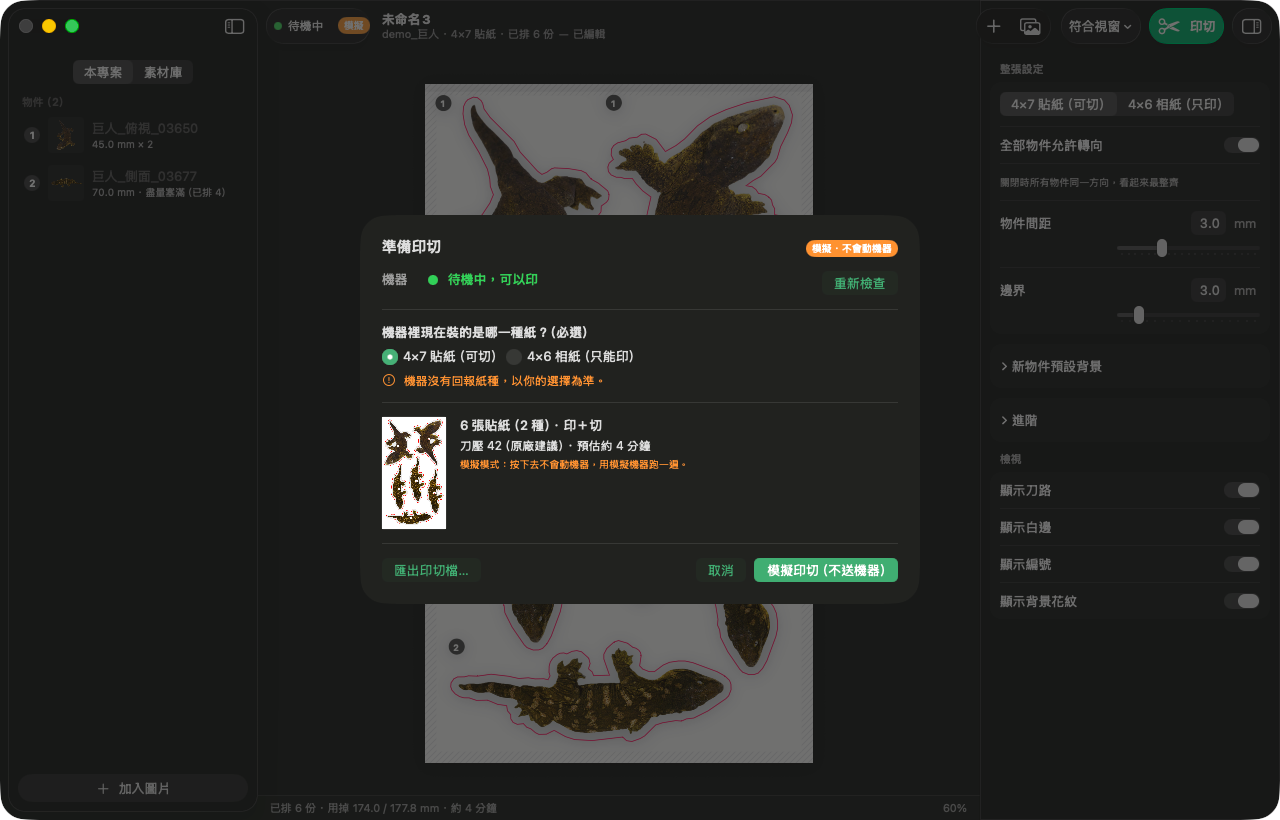
Die Screenshots zeigen die Oberfläche in traditionellem Chinesisch.
Weitere Funktionen
Automatisches Layout, das kein Papier verschwendet
Zwischen den Stickern bleibt ein fester Abstand. Die App probiert verschiedene Reihenfolgen und Drehungen um 0° / 90° / 180° / 270° und wählt die Anordnung, bei der die meisten Sticker auf die kürzeste Papierlänge passen. Größe ändern, Kopien ändern, einen Sticker löschen: Das Blatt ordnet sich sofort neu. Die automatische Drehung lässt sich für das ganze Blatt einschalten, um den Platz bestmöglich zu nutzen, oder pro Sticker festlegen, wenn alles in dieselbe Richtung zeigen soll.
Hintergrund entfernen in einem Schritt, Rand und Schnittlinie inklusive
Hintergründe werden auf deinem Mac entfernt, mit dem in macOS integrierten Vision-Framework. Fotos werden nie hochgeladen. Den weißen Rand stellst du für jeden Sticker von 0 bis 5 mm ein; die Schnittlinie folgt seiner Außenkante. Schnittlinien werden geglättet und mit runden Ecken verbunden; für sauberere Kanten kannst du auch eine weichere, rundere Kontur wählen.